Бесплатное веб-приложение для электронного чтения
Kindle Cloud Reader – это бесплатное приложение для просмотра веб-сайтов, которое позволяет хранить и читать книги Kindle. Поскольку Kindle является продуктом Amazon, приложение Amazon Kindle Cloud Reader автоматически включается в вашу подписку на Amazon. Чистый пользовательский интерфейс удобен.
Лучшая рекомендуемая альтернатива
Настоящий Приложение Kindle доступно в качестве альтернативы интернет-программе Kindle Cloud Reader. Оба сервиса предоставляют вам библиотеку книг для чтения. Вы можете запустить Kindle Store на веб-сайте Amazon с обоими приложениями, и оба продукта Kindle доступны для использования в операционной системе Microsoft Windows для ПК.
В чем разница между Kindle и Kindle Cloud Reader?
Приложение Kindle включает в себя больше функций, чем Kindle Cloud Reader, например возможность импорта PDF-файлов. Программное обеспечение Kindle предоставляет вам больше настроек для настройки вашего пользовательского интерфейса, чем Kindle Cloud Reader. Cloud Reader не нужно загружать, в отличие от приложения Kindle.
Как мне получить доступ к моему Kindle Cloud Reader?
Официальный веб-сайт Amazon позволяет перейти к Kindle Сайт облачного чтения. Вы можете щелкнуть меню гамбургера, чтобы перейти в раздел «Kindle E-readers & Books». Опция «Kindle Cloud Reader» будет доступна в области «Приложения и ресурсы». Вы будете перенаправлены на URL-адрес Kindle Cloud Reader. Вы также можете ввести URL-адрес в адресную строку.
Определенное преимущество, которое вы получите с помощью Cloud Reader, заключается в том, что вам не нужно иметь планшет Kindle или Fire для чтения книг. Kindle Cloud Reader можно удобно открыть, где бы вы ни находились, на компьютере, ноутбуке, мобильном телефоне или планшете в веб-браузере.
Что такое Kindle Cloud Reader?
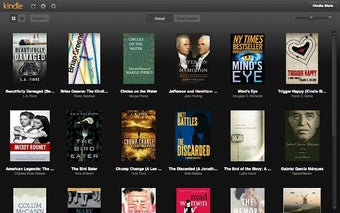
Kindle Cloud Reader – это веб-сайт, позволяющий использовать Kindle. Ваши книги Amazon Kindle будут перечислены в библиотеке на главной странице. Вы можете искать названия в своем списке, введя текст в строке «Поиск на вашем Kindle».
Меню «Сортировать по» позволяет вам организуйте ваш каталог в разделы «Последние», «Заголовок», «Автор», «Заказ на покупку» и «Заказ на покупку (обратный)». На выбор доступны два представления: таблица или список. Изображения на обложке часто будут больше в опции «Сетка». Вы можете нажать на книгу, чтобы начать чтение.
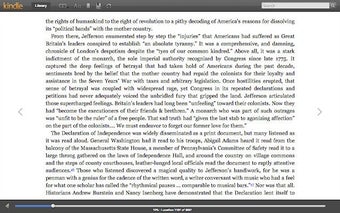
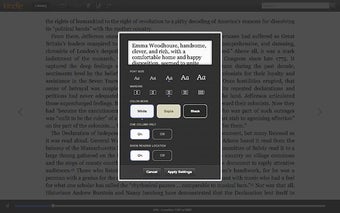
Вверху появится панель инструментов с различными вариантами выбора. Первая кнопка позволяет удобно пропускать определенные части книги. Вы можете быстро перейти к «Обложке», «Оглавлению», «Началу», «Странице» или «Местоположению». Параметр «Страница» позволяет вам ввести номер страницы, на которую нужно перейти. Вы можете управлять своими настройками с помощью кнопки "Aa".
Изображение предварительного просмотра будет меняться в реальном времени в соответствии с выбранными вами настройками. Для изменения доступны несколько цветовых режимов, размер шрифта и параметры полей. Вы можете выбрать, хотите ли вы, чтобы текст отображался в одном или двух столбцах. Ваше представление будет напоминать книгу, когда вы выберете режим с двумя столбцами.
Кнопка закладка доступна для сохранения страниц. Значок страницы позволяет просмотреть полный список аннотаций для каждого заголовка. Окно «Примечания и основные моменты» позволяет удалять отметки. Вы можете щелкнуть аннотации, чтобы перейти к местам в книге. Кнопка «Ваша библиотека» сразу вернет вас на главную страницу.
Почему я не вижу свои книги на Kindle?
Значок блокнота и «Kindle Store» Кнопка в верхнем ряду открывает веб-браузер. Вы можете просмотреть свои аннотированные заметки на веб-странице, которая открывается после нажатия на изображение блокнота. Выделения и заметки, которые вы делаете во время чтения, организованы в разделы "Основное" и "Примечания".
Книги, к которым вы добавили примечания, появятся в списке слева. панель. Строка поиска позволяет легко находить книги, вводя названия, при этом самые последние размеченные книги по умолчанию отображаются в верхней части списка. Вы можете выбрать каждый заголовок, чтобы увидеть внесенные вами изменения.
Для каждой книги появятся название, автор, обложка и дата последнего доступа. Вы можете делать аннотации к словам, фразам, предложениям, абзацам и страницам. Будут перечислены номера страниц, на которых находятся ваши аннотации. Рядом с изменениями появится раскрывающееся меню «Параметры», позволяющее вам «Открыть в Kindle», «Редактировать заметку», «Удалить выделение» или «Удалить заметку».
Выборы в «Параметры» ' меню будет меняться в зависимости от того, была ли аннотация выделенной или заметкой. Пока у вас открыта книга в Kindle Cloud Reader, вы можете нажать на текст, чтобы открыть меню. Определение появится при нажатии на одно слово. Доступен ряд словарей, например The New Oxford American Dictionary.
Появится окно, в котором вы сможете узнать больше о выбранных вами словах с полным определением. читать. При выборе одного или нескольких слов появляются два варианта аннотации: «Выделить» или «Примечание». Слова будут выделены желтым цветом, когда вы выберете "Выделить". Вы можете удалить выделение, снова нажав на слово и выбрав «Удалить выделение».
Практическая программа для книг Kindle
Kindle Cloud Reader позволяет легко читать книги Kindle, когда у вас нет под рукой приложения Kindle или Kindle e-Reader. Вы можете использовать практически любой веб-браузер , чтобы открыть программу Kindle Cloud Reader. Cloud Reader доступен в Brave, DuckDuckGo, Google Chrome, Microsoft Edge, Mozilla Firefox, Safari и т. д. Веб-платформа удобно, так как вы можете получить доступ к своим книгам в любом месте и на различных устройствах.
Что нового?
Пользовательский интерфейс был недавно переработан, чтобы обеспечить простой пользовательский интерфейс. Нажмите на значок шестеренки, чтобы прочитать справку, условия использования, юридические уведомления и страницы с уведомлениями о конфиденциальности.